Dopo aver completato la modifica, segui questi passaggi per esportare un video multi‑traccia:
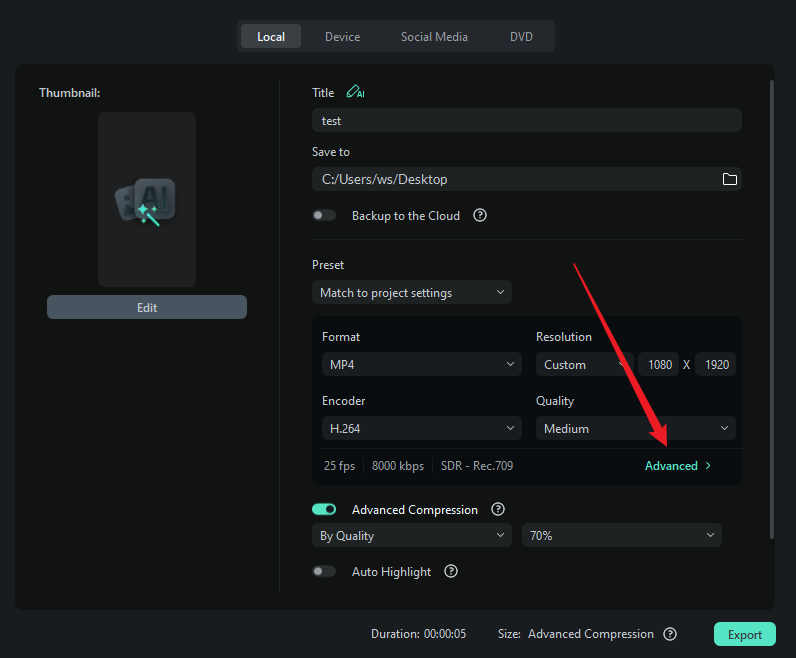
- Clicca sul pulsante “Esporta”;
- Nella pagina di esportazione, clicca su “Avanzato”;
- Seleziona “Esporta video multi‑traccia”;
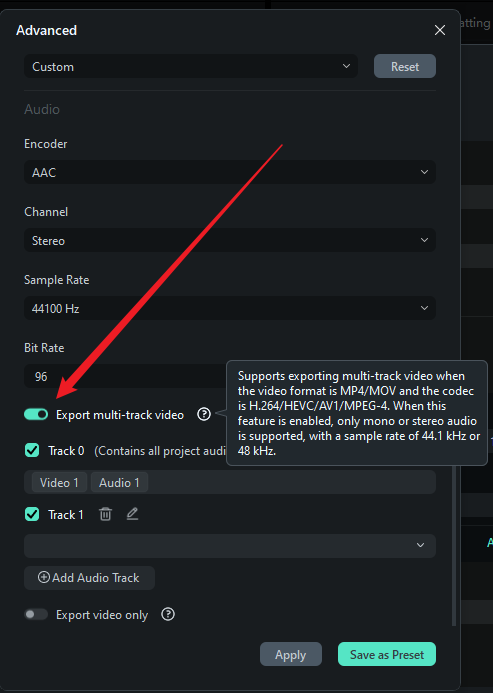
- Seleziona le tracce audio che vuoi esportare (puoi scegliere più tracce contemporaneamente);
- Esegui le seguenti operazioni secondo le necessità:
- Aggiungere nuove tracce audio (fino a 10);
- Eliminare tracce audio;
- Selezionare / deselezionare tracce;
- Selezione incrociata delle tracce nella timeline.
- Imposta il percorso e i parametri di esportazione, quindi clicca su “Esporta” per generare un video con più tracce audio.
Questo articolo ti è stato utile?
Grazie per il tuo feedback.
Puoi dirci cosa non ha funzionato per te?
L'email è facoltativa. Lasciala vuota se non desideri un follow-up.
Commento inviato